本地书籍库管理
前言
当拥有大量电子书后,面临如何有效的管理。使用过本地电子书管理工具:Calibre 几乎全电子书格式的支持,完善的书籍信息下载机制,强大的RSS订阅抓取功能,是本地书籍管理的利器。
使用时则存在不能满足的需求:
- 本地书籍管理软件,不方便分享,分享需要开启网络功能配合公网IP地址,不够安全;
- 移动平台缺少对应的App,在移动端不能够非常便捷的搜索和获取书籍;
- 电脑端或是服务器端功能强大,但是UI设计过于丑陋不简洁。
电子书的管理采用了Zotero + 云盘服务的组合模式,优势在于:
- 拥有海量的云存储空间可用于存储电子书实体;
- 跨平台,能够便捷的对电子书进行管理和搜索;
- 方便书籍实体的分享。
使用的软件/服务简介
Zotero 简介[1]
Zotero 工具是一款开源[2]的科研工具软件,目前已迭代到 Zotero 6,全平台的良好支持,常用于文献的收集管理和分享。有着强大的Zotero插件支持和广泛的浏览器的支持, 常用插件:Zotero Connector ,ZotFile ;并且支持将附件上传到第三方网盘服务用于同步保存;UI说不上漂亮但是胜在简洁,具体的基础使用参考[3]。目前博主使用的为 Zotero 6。
支持 WebDAV 协议的网盘简介[4]
可以在国内稳定使用,并且提供了WebDAV协议链接的云盘有坚果云和Teracloud云盘,其它云盘见引用。云盘开启WebDAV并搭配使用Zotero教程[5]。 目前博主使用的是Teracloud。
| 名称 | 优势 | 劣势 |
|---|---|---|
| 坚果云 | 速度快,软件服务使用极佳 | 免费版有限制(每月上传1G,下载2G) |
| Teracloud | 免费版有15G的使用,无流量限制 | 速度没有坚果云快 |
常用的网盘简介
不需要采用的WebDAV协议使用的,则可以使用国内任何一家云盘使用,目前博主使用的是阿里云盘,空间大,速度快。
使用及配置
Window 客户端
Zotero 配置
|
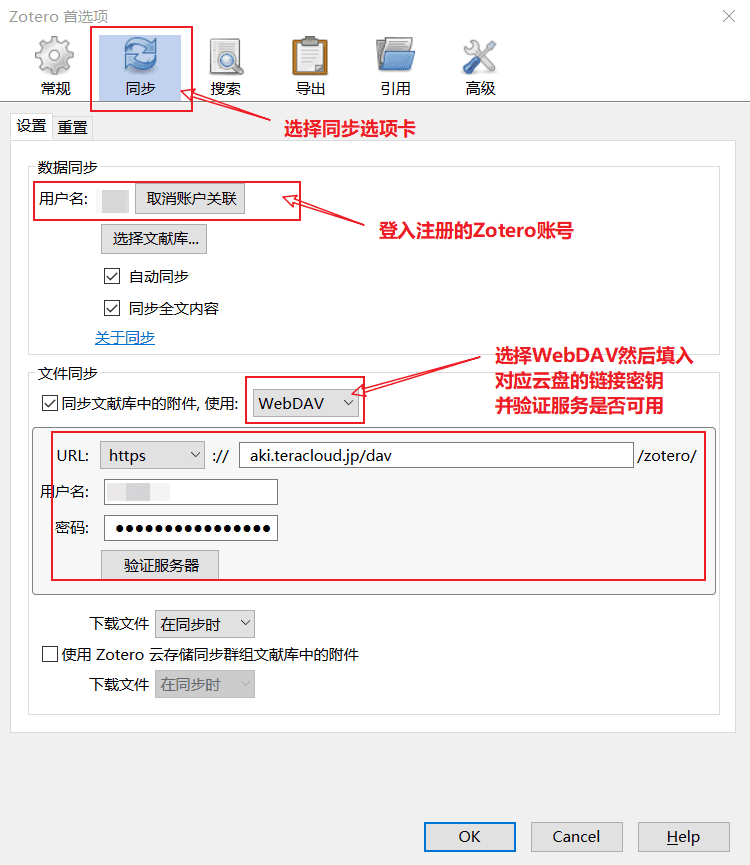
同步设置:登录和设置WebDAV设置 - 用于设置同步和附件存储云同步 |
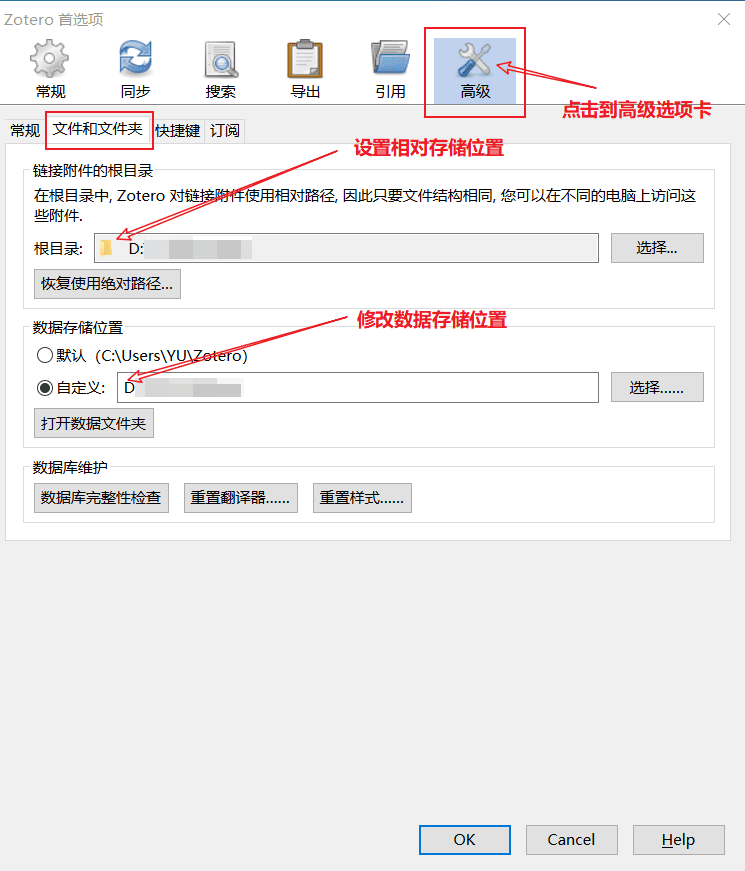
附件文件夹和数据存储位置设置 - 方便对附件采用链接方法存储 |
|
|
ZotFile 设置
|
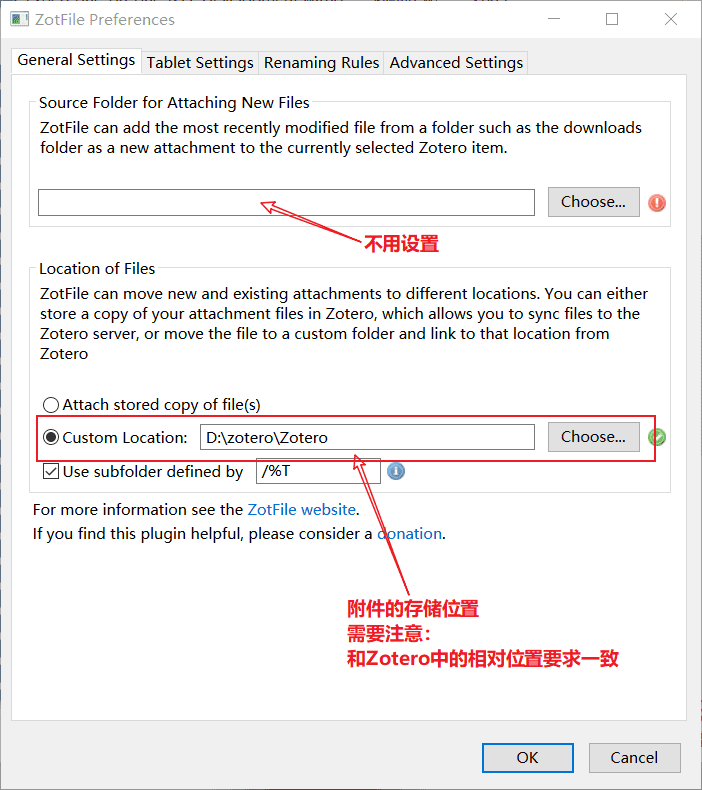
配置链接文件所在的存储位置,必须和根目录一致 |
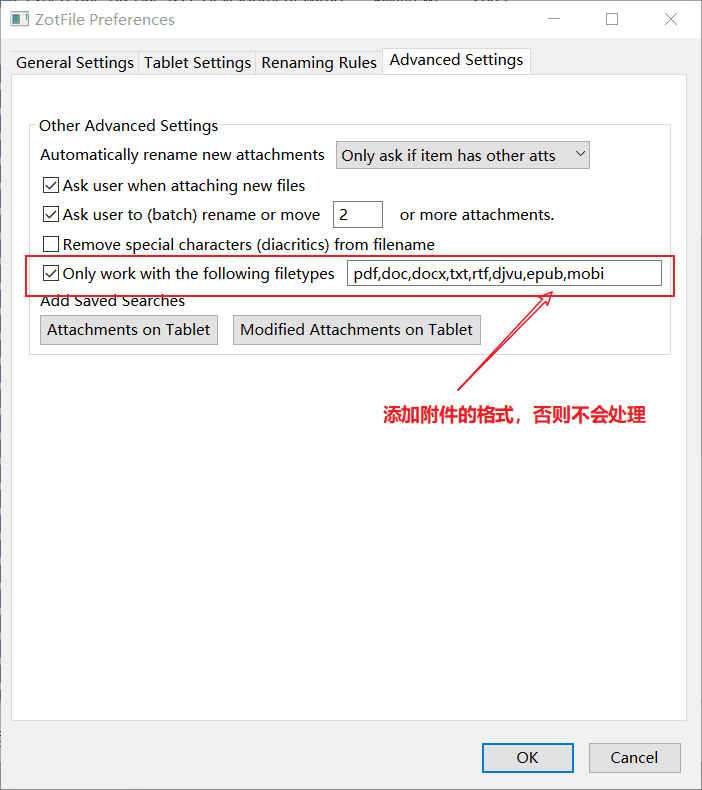
设置需要处理的附件格式 |
|
|
书籍条目撰写
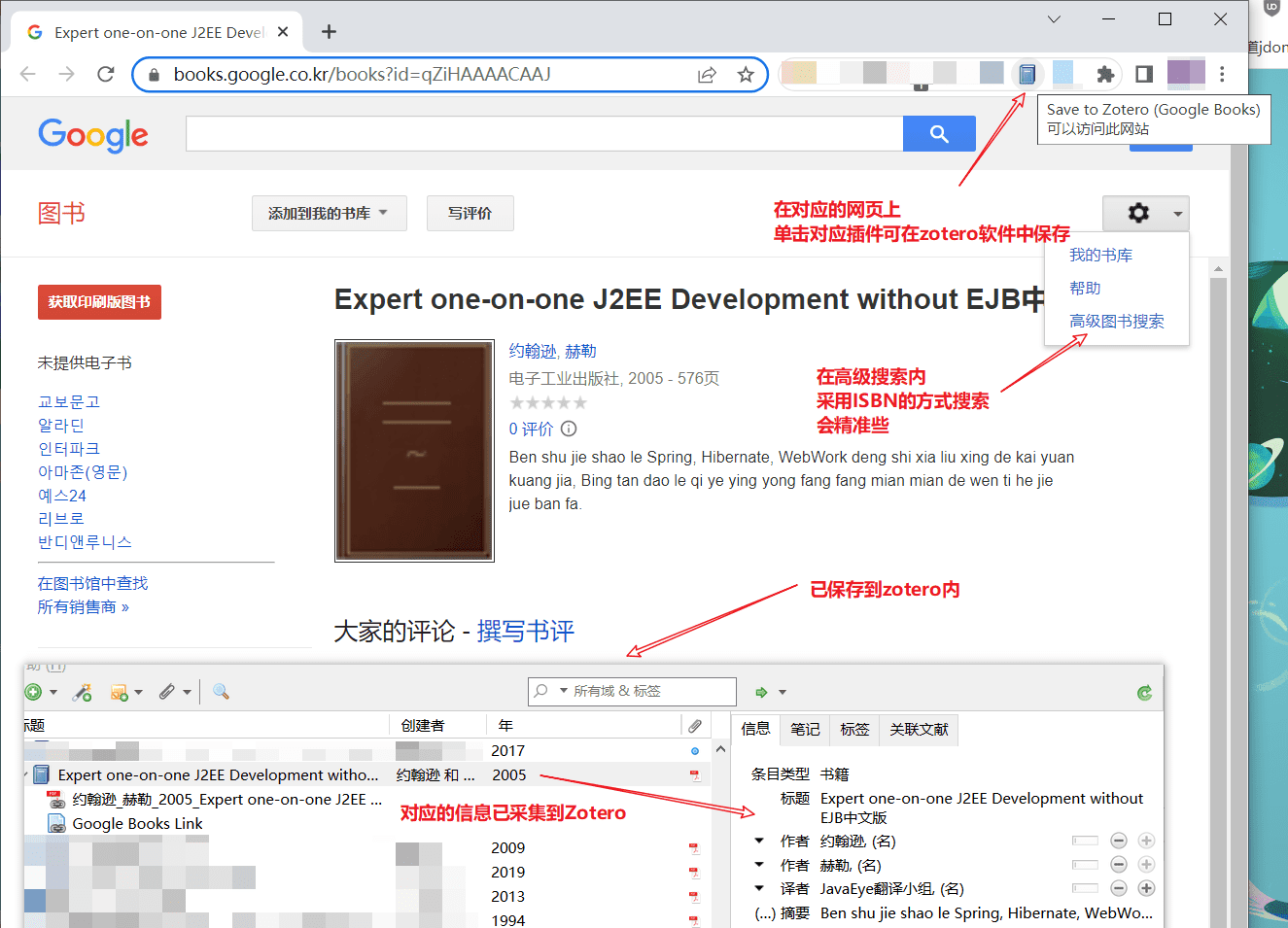
采用Zotero Connector 插件获取和新建书籍条目;书籍信息源:豆瓣(国内书籍)谷歌图书搜索 (外文书籍)
电子书籍附件添加方式
| 添加方式说明 | 存储位置说明 |
|---|---|
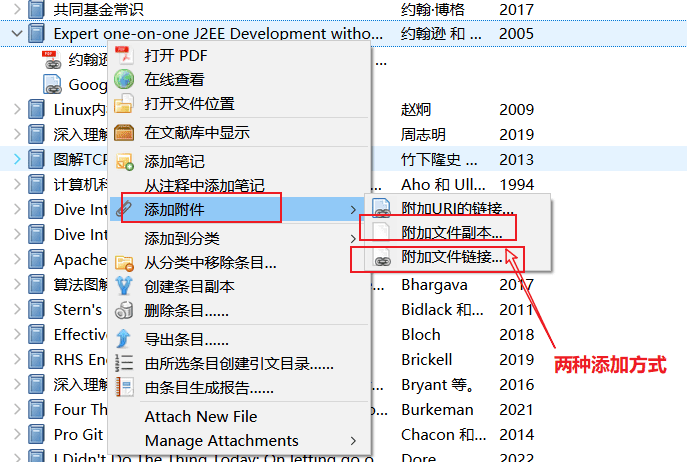
| 附加文件副本 | 复制一份要导入的pdf附件:本地:数据存储位置的storage下文件夹内还有一份副本;远程:压缩pdf文件并上传到对应的WebDAV云盘服务器中 |
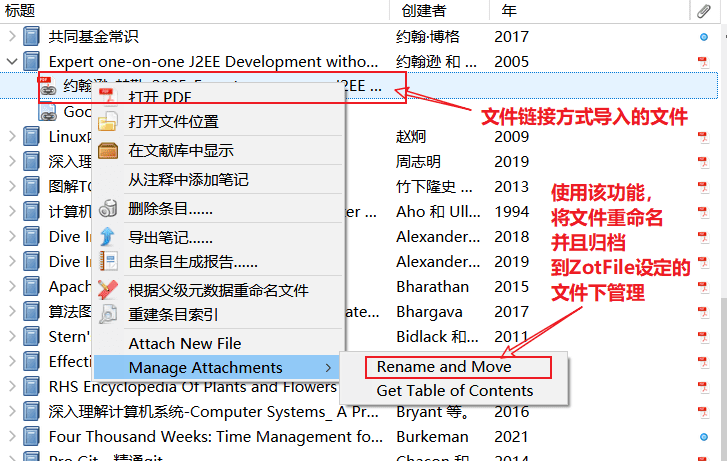
| 附加文件链接 | 只是保存一个本地引用;本地:手动操作ZotFile的Manage Attachments/Rename and Move将文件纳入到本地已设置的文件夹内管理;远程:普通云服务采用的同步文件夹上传和下载即可 |
添加操作图示:
|
|
云盘同步
采用附件链接的方式添加的附件,需要设置ZotFile设置附件路径并且设置Zotero的附件读取的相对路径。然后普通云服务采用的同步文件夹上传和下载即可同步。
分享功能
使用附件链接的方式的附件存储在云盘端,则可以通过云盘的分享功能分享
Zotero 移动端[6]
目前只使用了安卓端,Zotero的安卓客户端没有官方的,使用第三方 Zoo for Zotero 软件体验更好。
| Zoo For Zotero 使用设置路径 | 设置说明 |
|---|---|
| Settings - Attachments Location - Custom Path | 设置为普通云盘的同步文件夹,需要的附件,需要到云盘内下载到设备后使用 |
| Settings - Use WebDAV to access attachments | 配置通过 WebDAV 协议的链接,需要的附件直接在软件内下载即可 |
注意:采用附件副本添加的,附件下载时长超过30s则Zoo for Zotero应用会报TimeOut,导致大文件下载不下来